トップ > Movable Typeの設置 > STEP06 ブログの設定
STEP06 ブログの設定
こちらの設置方法はBerkeley DBを利用し、OS WindowsXP環境、FTPソフトについては「FFFTP」 を使用した例をご案内しています。※各種設定につきましてはサーバーによって異なる場合ございます。 サーバー仕様に関するご質問につきましてはお使いのサーバー会社様にお尋ねください。
自分専用のアカウントを作成しましょう
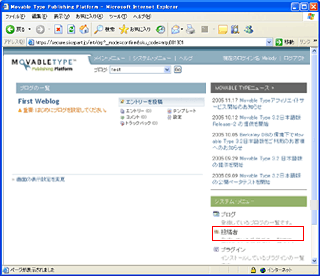
管理画面右下にある「システムメニュー」の中から 『 投稿者 』 をクリックしましょう。
自分専用のアカウントを設定しましょう
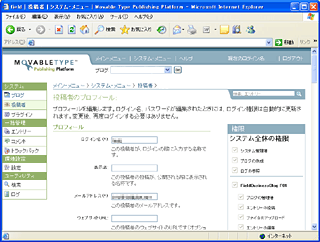
仮アカウント情報が表示されていますので、自分自身の新しいアカウントとパスワードに置換えます。
設定が終わったら、「保存」 ボタンをクリックし、画面上部の 「メインメニュー」 をクリックして、管理画面に戻ります。
ブログを作成しましょう
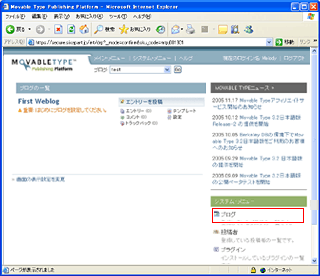
管理画面右下にある「システムメニュー」の中から 『 ブログ 』 をクリックしましょう。
「ブログの新規作成」をクリックしましょう
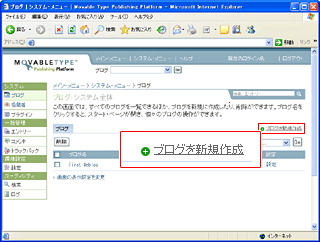
作成するブログの設定をしましょう
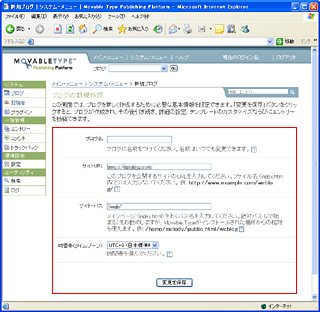
下記を参考にお使いの環境に合わせて設定を行ってください。
【ブログ名】 ブログサイトのタイトルを入力します。
【サイトURL】 アップロード時に作成した「blog」ディレクトリに作成したいので「 http://www.ドメイン名/blog/ 」と記述します。
【サイト・パス】 ブログを設置するサーバ上のパスを指定します。例として上記に合わせ、ここでは「 /web/blog 」と記述します。
設定できましたら「変更を保存」ボタンをクリックします。
「サイトの再構築」ボタンをクリックしサイトを作成しましょう
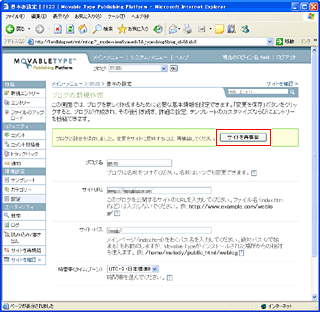
「サイトの再構築」をクリックすると新しく下のようなウインドウが立ち上がります。
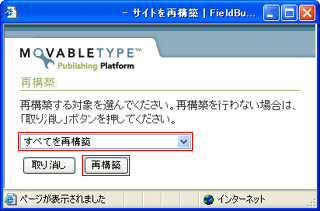
「すべてを再構築」が選択されている状態で「再構築」ボタンをクリックしましょう。
ブログ設置完了!
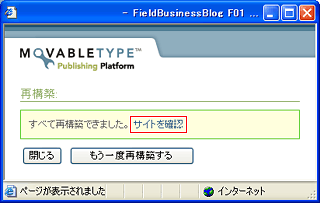
この画面が表示されれば完成です。「サイトを確認」をクリックして作成されたブログを確認しましょう。