かんたん更新
MovableTypeを使ったエントリー投稿方法
これまで、業者に任せていた更新もブログなら簡単更新でOKです。更新費用も更新時間も全てカットで、あなたのサイトにいつでも最新の情報を掲載することができます。
ログインして投稿するブログを選びましょう
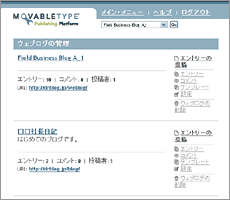
ビジネスブログで新しい記事を投稿するためには「新規エントリー」をクリックして行います。
まずはブログにログインするために「 mt.cgi 」にアクセスし、あなたの「ユーザー名」、「パスワード」を入力してログインすると「ウェブログの管理」画面が表示します。ここでは登録されているブログの一覧が表示されています。
ブログ一覧から記事を投稿したいブログの「タイトルリンク」をクリックして編集画面に入ってください。
編集メニューから「新規エントリー」を選びましょう
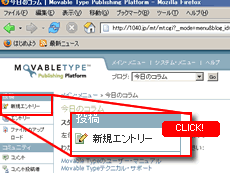
ブログの編集画面が表示されたら、左側の編集メニュー内の一番上にある「 新規エントリー 」をクリックして、エントリー記述画面に移動します。
エントリーを書きましょう
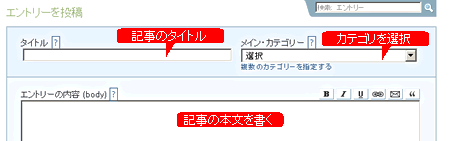
エントリー記述画面が表示されたら早速エントリーを書きましょう。「タイトル」部分にエントリー記事のタイトルを、「メインカテゴリー」でどのメニューのページにするか、「エントリー内容(body)」にエントリー記事本文を書きましょう。
「追記」部分に記述した内容は個別エントリーアーカイブのみで表示される記事部分となり、「概要」部分にはエントリーの概要を入力したり、これを使ってそのコンテンツの要約を記述することができます
エントリーを保存しましょう
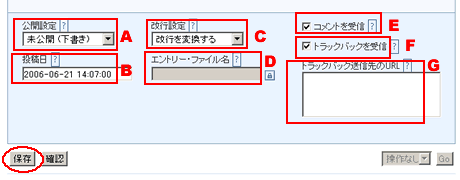
A.投稿の状態
- 「 下書き 」..公開されません
- 「 公開 」.....ブログ上に公開されます
- 「 指定日 」..指定した時間に記事を表示させます。(要cron設定)
B.投稿日時
記事の投稿日時です(変更可)
C.改行設定
D.エントリー・ファイル名
E.コメント受信
記事に対してコメントを受け付けるようにするか設定します
F.トラックバックを受信
記事に対してトラックバックを受け付けるようにするか設定します
G.トラックバック先のURL
トラックバックを使って記事を書く場合、ここに相手のトラックバックURLを記述します。
以上の設定を行って「保存」ボタンをクリックします。
サイトを確認しましょう
保存ボタンをクリックすると自動的に再構築されます。「保存しました」というメッセージを確認して、「サイトの確認」ボタンをクリックして実際のホームページで見てみましょう。
以上で更新作業は完了です。難しい専門知識や、高価なアプリケーションは必要ありません。ブラウザソフトひとつあればどこでも、簡単に更新が行えます。
カテゴリーを作成してメニューを作りましょう
フィールドビジネスブログのメニューはブログの「 カテゴリー 」を利用して作成します。手順に従ってメインメニューを作りましょう!
カテゴリーを作りましょう
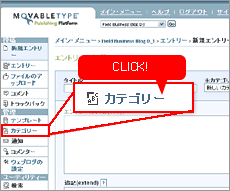
新しくカテゴリーを追加したい場合、左側の編集メニューから「 カテゴリー 」をクリックして、カテゴリー一覧を表示します。
トップレベル・カテゴリーを作りましょう
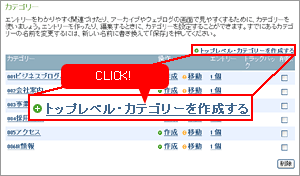
カテゴリー一覧の右側にある「 トップカテゴリーを作成する 」をクリックして新たなカテゴリーを作成します。
新規カテゴリー作成のテキストボックスが現れます。フィールドビジネスブログではここで入力するカテゴリー名はボタンに表示させていません。
新たに作成したカテゴリーに名前をつけましょう
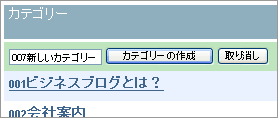
通常、カテゴリーの表示はアルファベット順に表示されてしまうので、並べたい順に合わせて カテゴリー名の頭に番号を振ります。
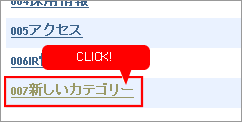
カテゴリー名を入力できたら右隣にある「カテゴリーの作成」ボタンをクリックしてカテゴリーを作成します。次に新しく作成したカテゴリーのタイトル部分をクリックしましょう。
カテゴリーの説明に記述しましょう
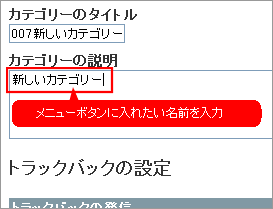
クリックすると各カテゴリーの詳細設定画面が表示されますので「カテゴリーの説明」欄にメニューボタンに表示する名前を入力します。ここで記述した名前が メニュー項目としてサイトに表示されます 。
保存・再構築を行い、サイトをチェックしましょう
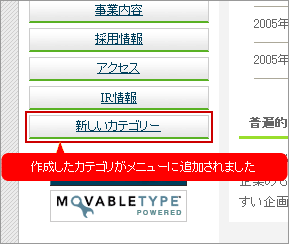
ここまでの作業が完了したら保存して再構築を行ってください。再構築が完了されましたらサイトを確認してボタンが追加されているかチェックしましょう。
フォントを変更しましょう
ブログサイトのコンテンツはテキストが中心です。文章を閲覧者により良く読ませるためにブログにはいくつかの装飾があります。テキスト装飾を上手く使って読みやすいエントリーを作りましょう。
変更したいテキスト部分を選択しましょう
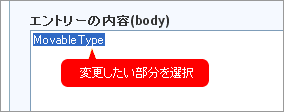
まずは装飾をしたい文章を選択します。
MovableTypeの装飾ボタンのご紹介
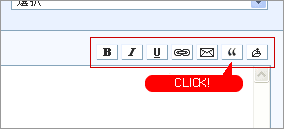
エントリー作成画面の右上部に上図のようなボタンが並んでいると思います。このボタンを使って簡単に文字を装飾したりすることができます。
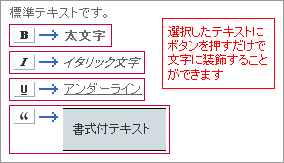
- 太字 :選択文字を太字にします
- 斜体 :選択文字を斜体にします
- 下線 :選択文字に下線をいれます
- 引用 :選択文字を引用部としてまとめます
見出しタグを使いましょう
フィールドビジネスブログではエントリー作成画面で簡単に見出しを作ることもできます。
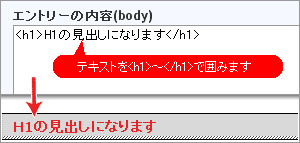
見出しの作り方は見出しにしたいテキスト部分を<h1>~</h1>でくくることで作成することができます。
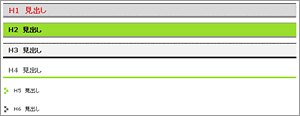
それぞれのデザインに<h1>から<h6>まで作成しておりますのでお好きな見出しを選んでください。
さらに便利に使いましょう
文字を装飾するだけでなく、リンクを加えることもできます。
- リンク :選択文字にリンクを加えます
- メールリンク :選択文字にメールリンクを加えます
- ファイルのアップロード :ファイルのアップロード画面を開きます
これらのショートカットボタンもうまく使って投稿しましょう。
画像ファイルを掲載しましょう
ブログでは文字だけでなく画像も簡単に掲載することができます。エントリー記事に画像を掲載するには、まず画像をサーバーにアップロードする必要があります。
掲載する画像をアップロードしましょう
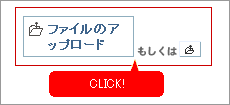
まずは編集メニューかショートカットボタンから「ファイルのアップロード」ボタンをクリックします。
掲載する画像をアップロードしましょう2
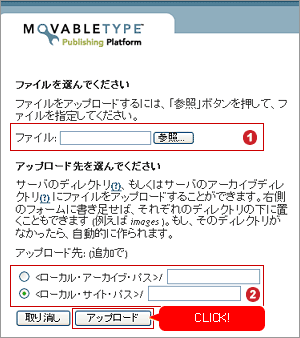
アップロードボタンをクリックするとこのような画面が新しいウインドウで開きます。
アップロードファイルの選択
ここでアップロードするファイルを選択します。「参照...」ボタンをクリックしてファイルを選んでください。
アップロード先
ここでファイルのアップロード先を決めます。
- <ローカル・アーカイブ・パス>
- アーカイブ・ファイルが納められているディレクトリ(フォルダ)へアップロードします。
- <ローカル・サイト・パス>
- メイン・インデックス・ファイルを納めているディレクトリ(フォルダ)へアップロードします。
※3.2からは「<サイト・パス> /」以降の好きなディレクトリを記述し、アップロードします
画像を使ってエントリーを書きましょう
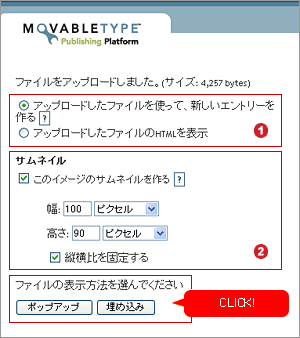
アップロードが完了しますとこのような画面に変わります。
アップロードファイルの使用方法
ここでアップロードしたファイルをどのように使うか選択します。
サムネイル
アップロードした画像をポップアップで表示したい場合はここにチェックを入れてサムネイル画像を作成します。
最後に「ポップアップ」で表示するか「埋め込み」で表示するかを選択して完了です。
xhtmlで更新する
xhtmlタグを使って更新しましょう
「エントリーの内容」にxhtmlを使うこともできます。文章だけでは物足りない人、xhtmlコーディングの知識があるひとにはおすすめです。
xhtmlを記述する時の留意点
- 全てのタグは小文字で記述する
- 空要素タグ(閉じタグのないようなもの)を />で閉じる必要がある
- 属性の値は必ず引用符で囲みます(例:src="パス")
- 属性は省略書式で記述してはいけない
など、htmlコーディングとは違うルールもあります。詳しくは専門の書籍などを参考にしてください。
さらに最近ではまた、Macromedia社のDreamweaverやIBM社のホームページ・ビルダーなどのコーディングソフトもMovableType編集機能追加されているものも出始めています。
htmlタグを使うときの注意
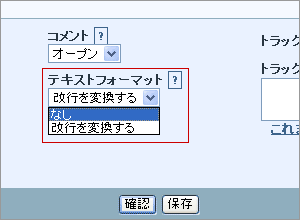
エントリー内に改行タグ(<br />)や段落タグ(<p>~</p>)を設定された方は保存の際に必ずテキストフォーマットの改行変換は「なし」で保存してください。レイアウトが崩れる場合があります。