トップ > Movable Typeの設置 > STEP1. TypeKeyに登録しましょう
STEP1. TypeKeyに登録しましょう
MovableType3.2を設置する方法をご紹介します。 マニュアルの手順に沿って作業を進めていけば、アプリケーションを設置できます。
こちらの設置方法は、OS WindowsXP環境、FTPソフトについては「FFFTP」 を使用した例をご案内しています。※各種設定につきましてはサーバーによって異なる場合ございます。 サーバー仕様に関するご質問につきましてはお使いのサーバー会社様にお尋ねください。
TypeKey はMovableTypeのダウンロードの際に必要なだけでなく、ブログ運用時コメントスパムを防ぐためにIDを使って認証するためのものです。まずはTypeKeyへ下記の手順で登録しましょう。
TypeKeyを入手しましょう
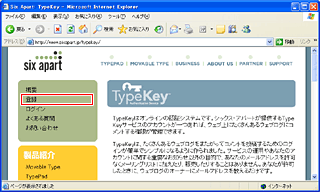
トップページの左上部メニューにある『登録』をクリックします。
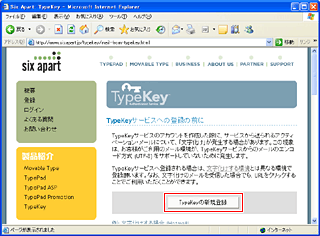
「TypeKeyの新規登録」をクリックしましょう
必要な情報を記述しましょう
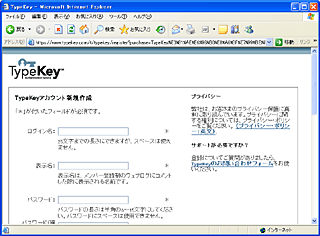
入力が終わったら、『 登録 』 ボタンをクリックします。
登録完了画面の表示
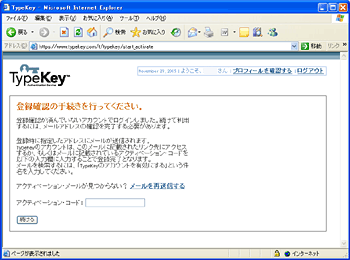
しばらくすると、先ほど入力したメールアドレスにメールが届きます。メール本文に記載されている URL にアクセスしましょう。
登録お礼メール記載のURLへのアクセス
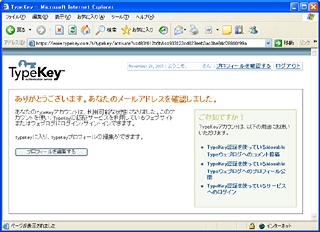
これで、TypeKey の登録が完了しました。
『 ログイン名 』と、『 パスワード 』 を忘れないようにしてください。