トップ > Movable Typeの設置 > STEP02 MovableTypeのダウンロードと解凍
STEP02 MovableTypeのダウンロードと解凍
こちらの設置方法は、OS WindowsXP環境、FTPソフトについては「FFFTP」 を使用した例をご案内しています。※各種設定につきましてはサーバーによって異なる場合ございます。 サーバー仕様に関するご質問につきましてはお使いのサーバー会社様にお尋ねください。
MovableTypeのサイトへアクセスし、本体をダウンロードしましょう。
本体を入手しましょう。
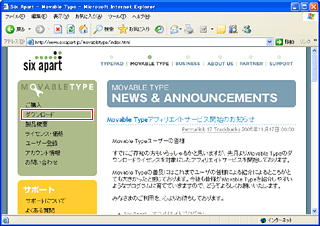
トップページの左上部メニューにある『ダウンロード』をクリックします
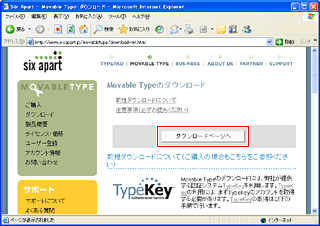
「Movable Typeのダウンロード」の欄の
「ダウンロードページへ」ボタンをクリックします
STEP1で取得したTypeKeyの
『ログイン名』と『パスワード』 でログインします
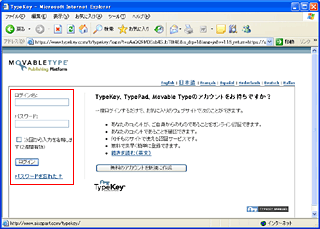
「ログイン名」と「パスワード」を入力したら「ログイン」ボタンをクリックしましょう。
初めてのログインする場合は次の画面が出ます。
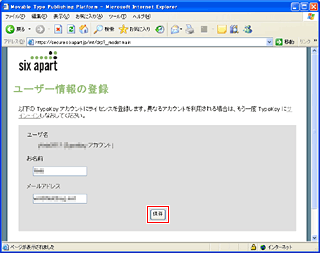
内容を確認して「保存」ボタンをクリックしましょう。
あなたに適したライセンスを選択しましょう
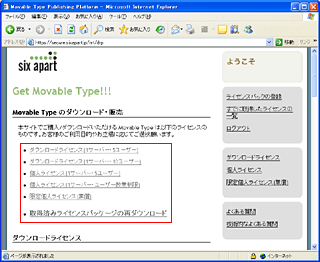
お使いの用途に適したライセンスをお選びの上ダウンロードを行いましょう。本説明では「限定個人ライセンス」を例に説明していきます。
ライセンス契約の承諾確認画面が表示されます
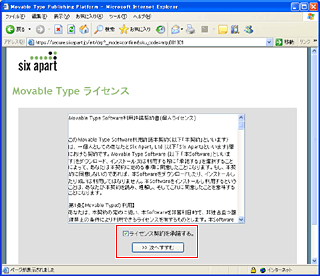
承諾されたら「ライセンス規約に承諾する。」にチェックをし、「次へすすむ」ボタンをクリックしましょう。
「ZIP形式」を選択してダウンロードを開始します
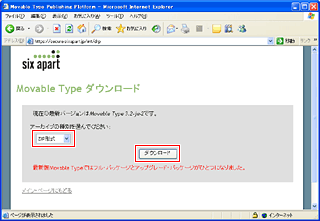
ダウンロードするファイルをデスクトップなど任意の場所に保存しましょう。「ZIP形式」でうまくいかない場合は「tar.gz形式」をお試しください。
ZIP形式の解凍に対応したソフト解凍しましょう
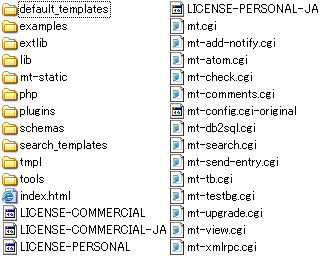
解凍ソフトがない場合は『 Lhasa 』をインストールしてください。解凍が完了し、上のようなファイルを含むフォルダができれば完了です。